

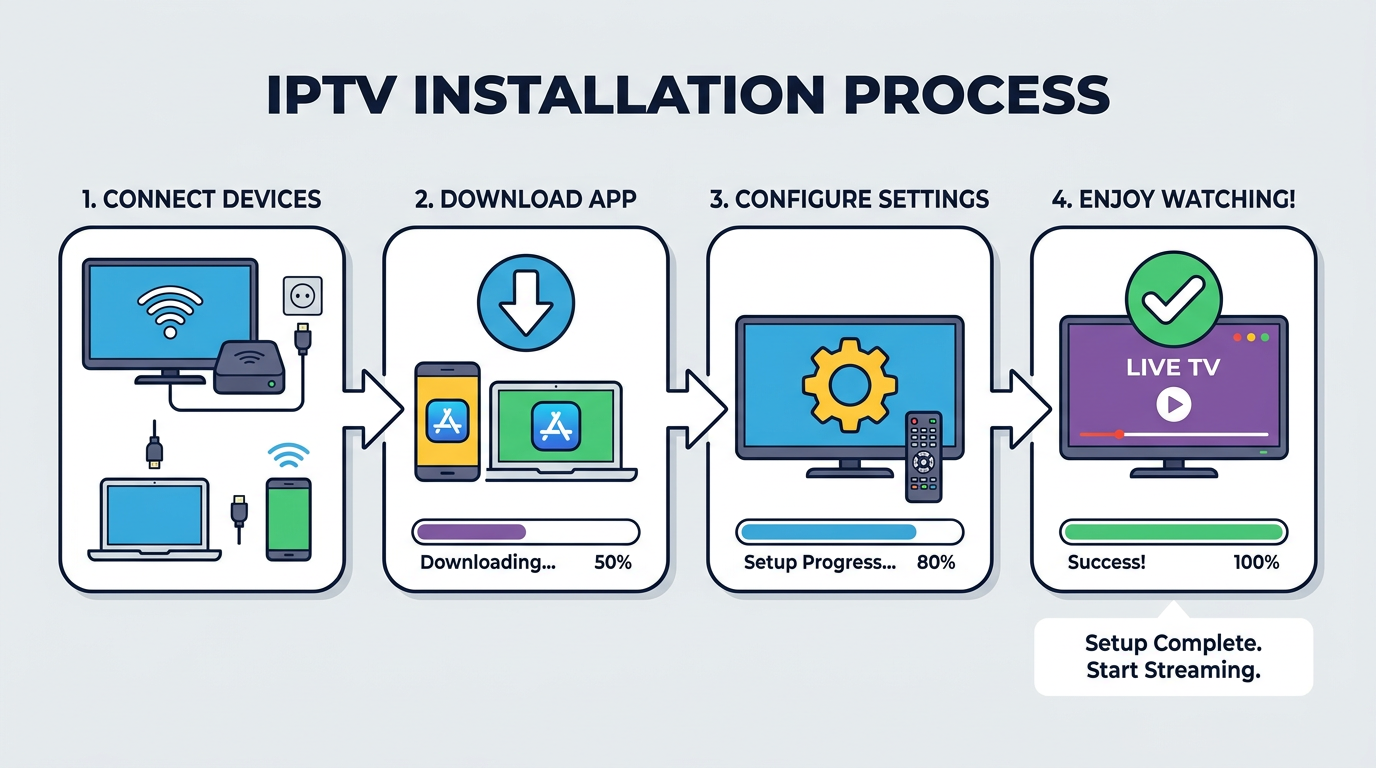
Guide Complet : Comment Installer et Configurer l'IPTV Étape par Étape
L'installation et la configuration de l'IPTV peuvent sembler intimidantes pour les débutants, mais avec les bonnes instructions, le processus est en réalité assez simple. Ce guide détaillé vous accompagnera pas à pas dans l'installation de l'IPTV sur différents appareils et plateformes.
Prérequis avant l'installation
Avant de commencer l'installation de votre service IPTV, assurez-vous de disposer des éléments suivants :
Une connexion Internet stable : Un débit minimum de 10 Mbps est recommandé pour le streaming en HD. Pour la 4K, prévoyez au moins 25 Mbps. Privilégiez une connexion filaire (Ethernet) pour une stabilité optimale.
Un appareil compatible : Smart TV, box Android TV, Amazon Fire Stick, smartphone, tablette, ordinateur ou boîtier IPTV dédié.
Un abonnement IPTV valide : Choisissez un fournisseur IPTV légitime et souscrivez à un abonnement adapté à vos besoins.
Les informations de connexion : URL du serveur (lien M3U), identifiants de connexion, ou fichier de configuration fourni par votre opérateur.
Installation sur Smart TV (Samsung, LG, Sony)
Étape 1 : Accédez au magasin d'applications de votre Smart TV (Samsung Apps, LG Content Store, Google Play Store pour Sony).
Étape 2 : Recherchez une application IPTV compatible comme « Smart IPTV », « IPTV Smarters Pro » ou « TiviMate ».
Étape 3 : Téléchargez et installez l'application choisie.
Étape 4 : Ouvrez l'application et entrez vos informations de connexion (URL M3U ou identifiants Xtream Codes).
Étape 5 : Attendez le chargement de la liste des chaînes et commencez à profiter de votre contenu.
Installation sur Android TV Box / Fire Stick
Étape 1 : Sur votre box Android TV ou Fire Stick, accédez au Google Play Store ou à l'Amazon Appstore.
Étape 2 : Recherchez « IPTV Smarters Pro », « TiviMate » ou « Perfect Player ».
Étape 3 : Installez l'application de votre choix.
Étape 4 : Lancez l'application et configurez-la avec vos identifiants IPTV.
Étape 5 : Pour les Fire Stick, si l'application n'est pas disponible sur l'Appstore, activez l'option « Applications de sources inconnues » dans les paramètres, puis installez l'APK via le navigateur Downloader.
Installation sur Smartphone et Tablette (Android/iOS)
Pour Android :
1. Ouvrez le Google Play Store sur votre appareil.
2. Recherchez « IPTV Smarters Pro » ou « GSE Smart IPTV ».
3. Installez l'application et ouvrez-la.
4. Sélectionnez « Ajouter un utilisateur » ou « Charger une playlist ».
5. Entrez l'URL M3U ou les identifiants Xtream Codes fournis par votre service.
Pour iOS (iPhone/iPad) :
1. Ouvrez l'App Store sur votre appareil Apple.
2. Recherchez « IPTV Smarters » ou « GSE Smart IPTV ».
3. Téléchargez et installez l'application.
4. Configurez l'application avec vos informations de connexion IPTV.
Installation sur Ordinateur (Windows/Mac)
Avec VLC Media Player :
1. Téléchargez et installez VLC Media Player depuis le site officiel (videolan.org).
2. Ouvrez VLC et allez dans « Média » > « Ouvrir un flux réseau ».
3. Collez l'URL M3U de votre service IPTV.
4. Cliquez sur « Lire » pour commencer le streaming.
Avec Kodi :
1. Téléchargez et installez Kodi depuis kodi.tv.
2. Ouvrez Kodi et allez dans « Extensions » > « Installer depuis le dépôt ».
3. Sélectionnez « Clients PVR » > « PVR IPTV Simple Client ».
4. Configurez l'extension avec l'URL de votre liste M3U.
5. Redémarrez Kodi et accédez à vos chaînes via le menu « TV ».
Configuration du Guide des Programmes (EPG)
Le guide des programmes électronique (EPG) vous permet de voir les programmes en cours et à venir sur chaque chaîne. Pour le configurer :
1. Demandez à votre fournisseur IPTV l'URL de l'EPG (généralement un fichier XML).
2. Dans votre application IPTV, accédez aux paramètres EPG.
3. Entrez l'URL de l'EPG fournie.
4. Actualisez le guide et attendez le téléchargement des données.
Résolution des problèmes courants
Buffering excessif : Vérifiez votre vitesse Internet, utilisez une connexion filaire, réduisez la qualité vidéo ou utilisez un VPN si votre FAI limite le streaming.
Chaînes qui ne chargent pas : Vérifiez vos identifiants, actualisez la liste des chaînes, ou contactez votre fournisseur pour vérifier l'état du serveur.
Problèmes de son : Vérifiez les paramètres audio de votre application et de votre appareil. Essayez de changer le codec audio dans les paramètres.
Écran noir : Redémarrez l'application, vérifiez votre connexion Internet, ou essayez un autre lecteur vidéo.
Conclusion
L'installation de l'IPTV est un processus relativement simple une fois que vous avez les bons outils et les bonnes informations. En suivant ce guide étape par étape, vous devriez être en mesure de configurer votre service IPTV sur n'importe quel appareil en quelques minutes. N'oubliez pas de toujours choisir des services IPTV légitimes et de maintenir vos applications à jour pour une expérience optimale.